Introduction
Le plugin téléchargeable sur cette page permet une mise en œuvre rapide de la solution Payline dans votre boutique Prestashop.
Pré-requis
Désinstallez puis supprimez complètement toute version antérieure du plugin Payline.
Il faut faire un backup de la table ps_payline_token avant de désinstaller le module, ainsi les données pourront être récupérées si besoin.
Vérifiez en particulier que la table ps_payline_card est absente de votre base de données avant installation du nouveau plugin (si nécessaire, supprimez-la).
Au niveau de votre hébergement web, assurez vous que le protocole mis en oeuvre pour les échanges sécurisés est TLS 1.2.
Dans le cas particulier de OVH, votre version PHP doit être la stable (la version legacy ne permet pas de se connecter aux environnements Payline).
|
Veillez à utiliser la dernière version du SDK Payline pour inclure toutes les dernières mises à jour concernant les évolutions et les correctifs. Les versions précédentes ne sont pas maintenues. |
Téléchargement du plugin 1.6 et 1.7
1.Cliquez sur "Clone or download" :
2.Choisisez votre format : "Open in Desktop" ou "Download zip" :
Installation du plugin
Vérifier le chapitre précédent concernant les prérequis.
Après avoir téléchargé le plugin pour Prestashop 1.5, 1.6, 1.7, sur votre ordinateur. décompressez-le.
Puis renommez le dossier racine payline-prestashop-master en payline. Sauvegarder les modifications.
Enfin, utilisez ce dossier modifié pour installer le plugin via votre back-office Prestashop.
Dans votre back-office Prestashop, rendez-vous dans la liste des plugins puis :
- Cliquez sur l'icône Ajouter un nouveau plugin
- Cliquez sur le bouton Choisissez un fichier. Dans l'explorateur affiché, sélectionnez le plugin téléchargé puis validez
- Cliquez sur le bouton Charger le plugin
- Payline apparait dans la liste des plugins. Finalisez l'installation en cliquant sur le bouton Installer
Note : Le plugin n'est pas publié sur la place de marché officielle PrestaShop Addons, alors une alerte indique que le module n'est pas vérifié lors de l'installation, cliquez sur Continuer l'installation.
Vérifier la version de Prestashop, voici les différents menus :
Version 1.6
Cliquez sur le menu : Modules et services > Modules et services > Ajouter un nouveau module
Rajouter le fichier et installer

Mise à jour du plugin
Cliquer sur configurer pour accèder au menu de configuration du plugin Payline pour Prestashop.
Configuration
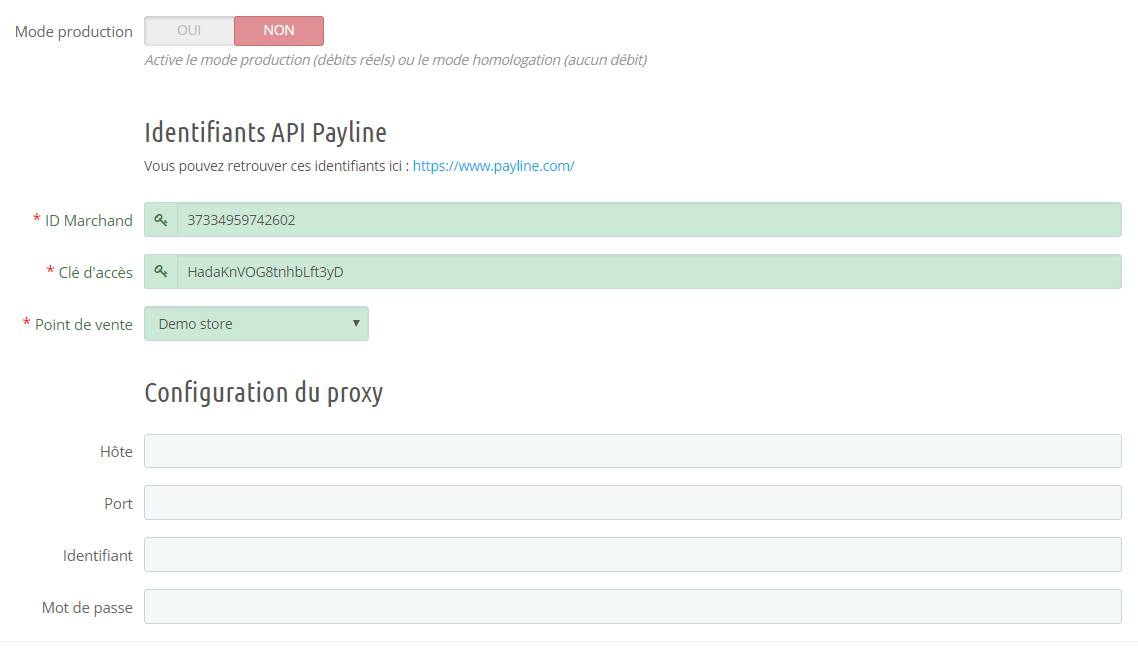
Dans la partie Configuration générale
- renseignez votre identifiant commerçant et votre clé d'accès
- Mode production n'est passé à ON que si les identifiants renseignés sont ceux de production.
La partie Configuration proxy n'est à renseigner que si l'accès à internet depuis le serveur hébergeant votre boutique se fait via un proxy HTTP.
Cliquez sur le bouton Sauvegarder. Vos informations sont importées depuis Payline et deux listes déroulantes apparaissent :
- Point de vente : la liste contient les points de vente actifs de votre compte Payline. Sélectionnez celui qui sera utilisé dans votre boutique Prestashop.
- Contrat par défaut : la liste contient les contrats actifs du point de vente sélectionné. Sélectionnez celui qui sera utilisé par défaut.
 |
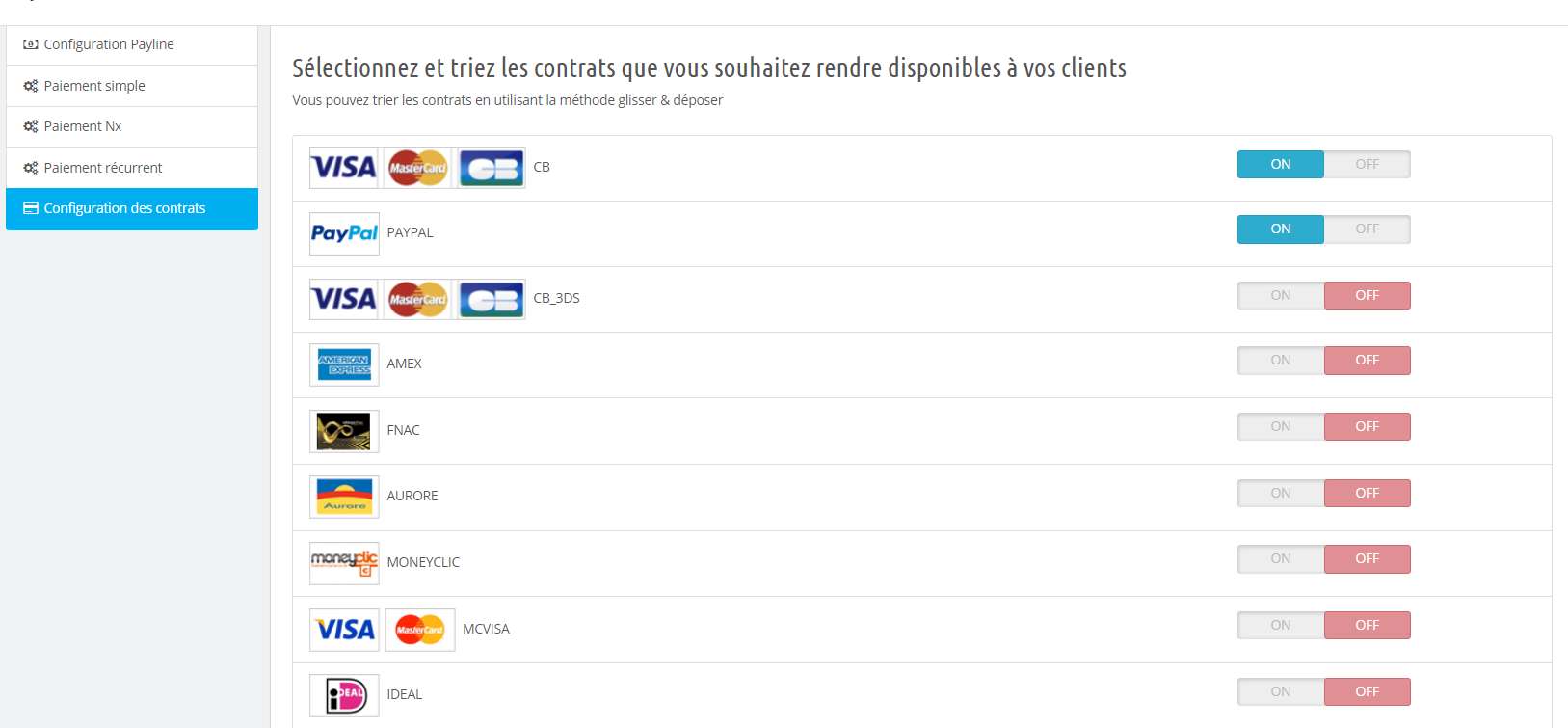
Type de cartes
Cet onglet permet de sélectionner parmi les moyens de paiement actifs de votre point de vente ceux qui seront utilisés dans la boutique.
Suivez les instructions à l'écran pour indiquer :
- Les Moyens de paiement proposés dans la boutique : ceux qui seront proposés à l'acheteur lors du processus de commande dans votre boutique.
- Les Moyens de paiement alternatifs en cas d'échec de paiement : ceux qui seront proposés à l'acheteur sur les pages Payline, si leur première tentative de paiement échoue.
 |
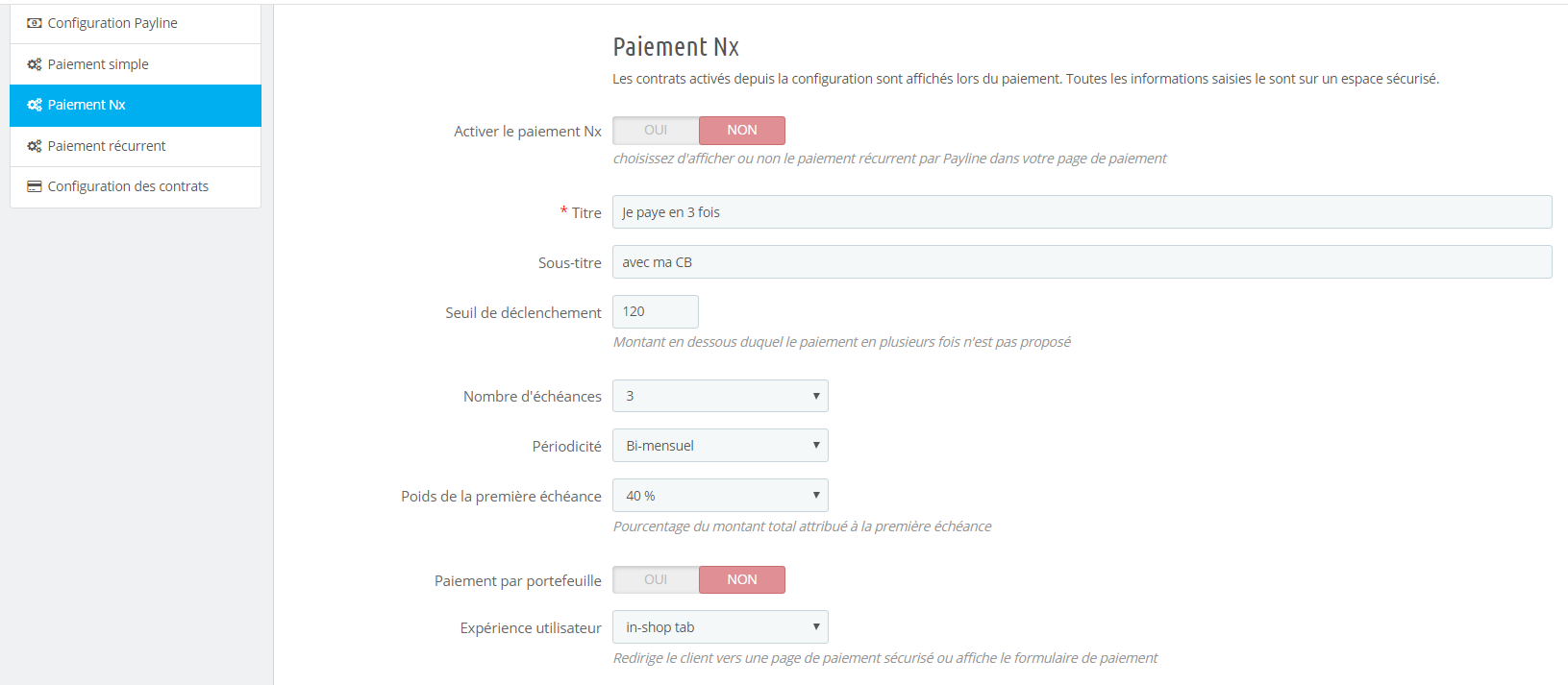
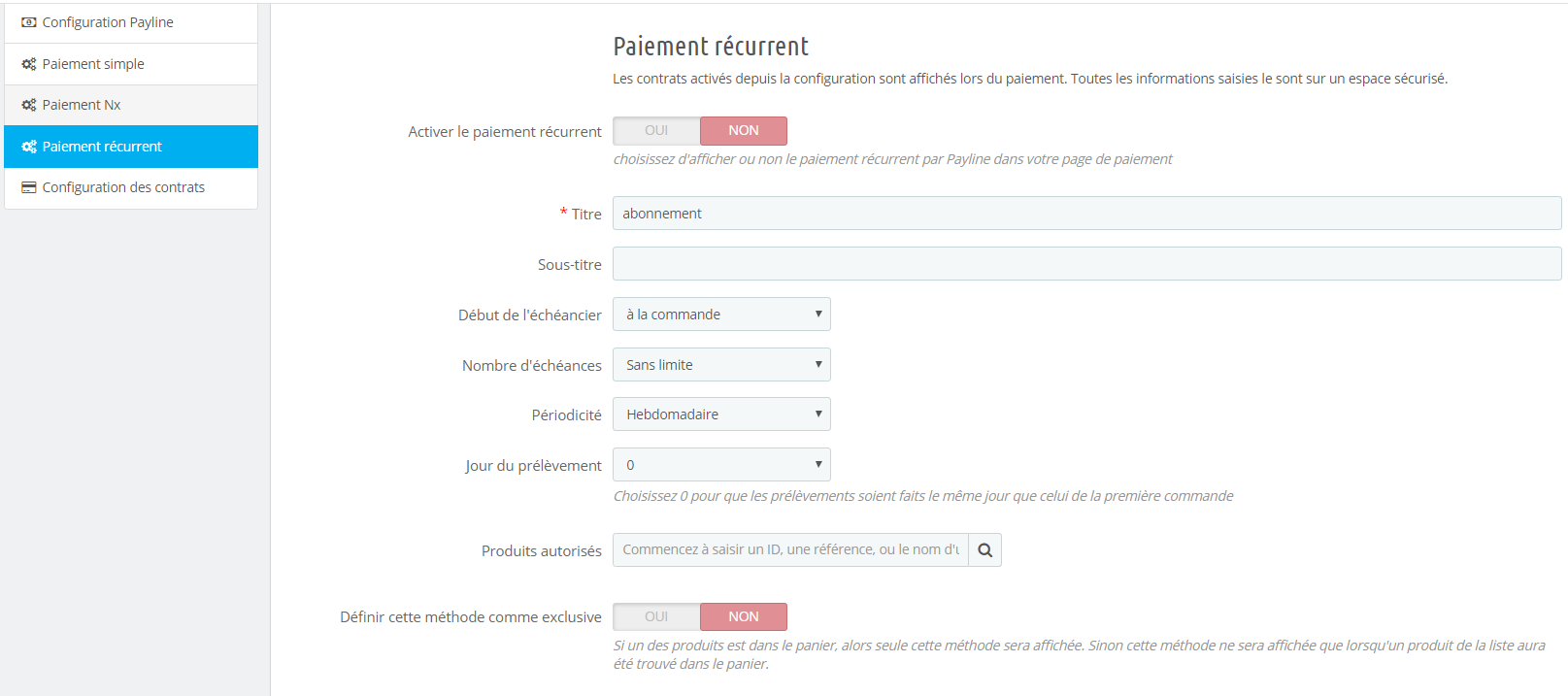
Méthodes de paiement
Cet onglet permet d'activer et de paramétrer les différentes méthodes de paiement proposées par le plugin Payline :
- Paiement Web : paiement via le mode l'interface Payline (page web ou widget) ;
- Paiement Direct : paiement sans redirection. Attention, la sécurisation de la saisie des données de paiement est à votre charge ! (uniquement en version 1.6.* du plugin Payline) ;
- Paiement par portefeuille : paiement sans redirection, via une carte précédemment enregistrée par l'acheteur. Par abonnement (uniquement en version 1.6.* du plugin Payline ) ;
- Paiement Web en plusieurs fois : paiement NX sur une période avec début et fin ;
- Paiement Web par abonnement : paiement REC avec un début et sans fin.
Attention : pour la prise en compte des échéances de paiement en plusieurs fois ou d'abonnement dans votre boutique, il est nécessaire de renseigner l'URL suivante dans le champ URL notification du détail du point de vente dans le centre d'administration : |
Les options NX du plugins 1.6 : 'Remise abonnement' et 'Nombre de suspension d'abonnement autorisé' ne sont plus utilisées. |
|

Problèmes courants
Rien ne se passe lors du clic sur le logo d'un moyen de paiement dans la boutique ?
- Vous utilisez un thème spécifique. Le fonctionnement de notre plugin est garanti avec le thème par défaut.
- Il y a un conflit avec un autre plugin. Plusieurs cas nous ont été rapportés avec le module Bloc recherche rapide v1.5.2 - by PrestaShop (le conflit disparaît avec la version 1.7.0 de ce plugin)
Le paiement est réussi mais aucune commande n'est créée ?
- Un plugin tiers peut compromettre le processus de création de commande après le paiement. TCPDF 1.6 par exemple, mais il y en a peut-être d'autres. Vos retours nous intéressent
- Le client n'est pas revenu à la boutique, et le processus de notification a échoué. Vérifiez que votre URL de notification (i.e. l'URL du script notification.php du plugin) est joignable.
Au retour à la boutique, l'acheteur obtient le message Error. Token verification failed.
- Il s'agit d'un conflit avec d'autres plugins utilisant également une variable de retour nommée token
- Les cas dont nous avons connaissance concernent le plugin Mailjet. Pas d'autre solution que de le désactiver !
L'encart Payline n'est pas affiché dans le checkout
- La version 1.6.2 de notre plugin n'est pas compatible avec l'option l’option Advanced checkout page du plugin natif Advanced EU Compliance (en français option page de commande avancée du plugin Conformité européenne améliorée). Une mise à niveau est à l'étude.
L'acheteur ne peut pas modifier son portefeuille via son compte client
- Pour que la modification soit possible, au moins un bouton de modification des données portefeuille doit être sur ON dans la méthode Paiement par portefeuille
- Une incompatibilité avec le plugin Ajouter un formulaire de contact v1.2.0 par Mediacom87 empêche l'affichage de la pop-up contenant le formulaire de mise à jour
L'encart Payline est affiché dans le checkout mais ne propose aucun moyen de paiement.
- Avez-vous correctement ajouté vos moyens de paiement via l'onglet Type de cartes de la configuration du plugin ? Avez-vous activé une méthode dans l'onglet Méthodes de paiement ?
La configuration des moyens de paiement proposés dans la boutique ne s'enregistre pas
- Cette configuration est enregistrée dans la table dédiée ps_payline_card qui ne s'est peut-être pas créée lors de l'installation du plugin
- Il suffit parfois de désinstaller, supprimer puis réinstaller le plugin pour que la table soit bien créée et le problème résolu.
- Si le problème persiste, créer la table via l'outil de gestion de base de donnée (phpMyAdmin est le plus courant) mis à disposition par votre hébergeur. La requête de création de ps_payline_card est dans le script modules/payline/install/sql/install.sql. Contactez votre hébergeur si cette action échoue.
La page de configuration Payline affiche un écran blanc
- Il faut vérifier l'affichage de l'écran et si nécessaire réduire à 100% l'affichage de la page.
Gestion des frais de port hors de FRance métropole (exemeple : Corse, Guadeloupe)
Le centre administration de Prestashop ne le permet pas. Vous pouvez contourner le problème en modifiant directement dans la table « country » de prestashop (mysql) le code ISO des « pays » : France et « France Corse » créés pour distinguer les frais de port.